|
| 번호 |
 |
제목 |
|
글쓴이 |
|
등록일 |
|
|
17 | |
쇼핑몰 카드 결재가 잘 안된다고 할때 보여주세요. | |
관리자 | | 07-01 | |
| |
 |
■ 쇼핑몰 결재진행 방법
1. 받으시는 분 (배송지) 작성 후 결제정보를 선택하고 다음을 클릭 합니다.
2. 입력하신 내용을 확인 후 다음을 클릭 합니다.
3. 금액과 결제방식 확인 후 다음을 클릭 합니다.
4. 결제를 처음 이용하실경우 결제모듈설치가 필요하다는 팝업이 뜹니다.
사용하고 있는 익스플로러 버전에 따라 설치해줍니다.
- 하단 또는 상단 알림표시줄에서 설치를 클릭
5. 다음 화면에서 결제하기 버튼 을 클릭하고 약관에 동의를 위해 체크를 한 후 다음을 클릭합니다.
6. 안전거래와 일반거래 중 택일하여 결제하기를 클릭합니다.
7. 카드종류와 할부개월 을 선택한 후 다음 을 클릭합니다.
8. 안심클릭 서비스 추가기능 설치를 위해 팝업 상단 노란부분 을 클릭하여 설치해줍니다.
9. 결제유형에 따라 선택하여 바로가기를 클릭하고 카드번호와 카드정보를 입력합니다.
10. 휴대폰 인증을 위해 약관, 동의란에 체크를 한 후 휴대폰 인증을 합니다.
11. 약관의 동의함에 체크하고 안심클릭 인증 정보를 설정한 후 확인을 클릭합니다.
12. 설정한 인증 정보로 결제진행을 한 후 확인을 클릭
13. 결제조건 확인 및 동의에 체크 후 다음을 클릭하여 결제를 종료합니다.
|
|
|
|
16 | |
광고(스팸)글이 자꾸들어와요. (2)  | |
관리자 | | 07-17 | |
| |
|
광고글이 자꾸 들어올때 해당IP를 막아버리는 방법이 있습니다.
이래 아이피들을 복사해서
환경설정 > 기본환경설정 > 접근차단 IP 에 추가해 주세요.
106.244.11.+
101.53.90.+
45.32.41.+
182.237.45.+
210.4.93.+
221.150.255.+
70.79.133.+
211.36.142.+
221.153.243.+
211.36.138.+
211.36.134.+
211.36.156.+
61.252.165.+
211.36.157.+
211.36.148.+
133.130.96.+
211.36.151.+
219.248.37.+
115.210.139.+
180.210.19.+
220.230.220.+
45.64.173.+
27.111.117.+
180.210.22.+
210.87.195.+
180.210.8.+
59.150.81.+
27.111.124.+
180.210.12.+
210.87.196.+
103.251.105.+
210.87.201.+
61.103.9.+
27.111.125.+
74.222.7.+
182.255.150.+
67.43.175.+
114.108.254.+
180.178.40.+
180.178.36.+
111.68.59.+
180.178.48.+
222.127.223.+
112.198.128.+
175.126.145.+
180.70.94.+
122.100.+
175.125.20.+
112.203.73.+
64.27.0.+
175.126.145.+
1.234.1.+
112.203.27.+
180.67.207.+
202.86.179.+
1.234.3.+
1.234.2.+
114.108.254.+
27.98.206.+
124.234.112.+
122.100.177.+
222.122.208.+
38.102.245.+
14.206.3.+
60.246.156.+
112.201.83.+
38.107.181.+
14.206.4.+
119.50.23.+
119.50.45.+
119.50.47.+
58.245.122.+
119.50.42.+
119.50.20.+
182.252.172.+
58.245.149.+
1.234.38.+
115.71.239.+
114.108.129.+
121.78.93.+
27.102.206.+
64.23.66.+
64.23.67.+
64.23.65.+
112.205.8.+
180.183.240.+
124.217.214.+
125.252.97.+
110.4.81.+
114.141.13.+
114.141.12.+
123.191.121.+
114.141.12.+
115.92.101.+
112.175.143.+
123.191.122.+
124.120.172.+
112.175.50.+
218.145.65.+
14.206.4.+
210.122.1.+
210.122.2.+
112.205.176.+
112.186.143.+
121.126.206.+
121.126.96.+
121.126.108.+
59.150.97.+
121.126.97.+
125.57.253.+
125.57.252.+
220.230.52.+
180.210.22.+
182.163.227.+
1.227.161.+
211.112.76.+
222.102.35.+
112.222.186.+
182.252.179.+
121.161.175.+
119.30.167.+
175.200.53.+
110.93.123.+
122.242.201.+
115.210.137.+
223.62.215.+
125.113.171.+
122.242.202.+
|
|
|
|
15 | |
네이버에 등록되어있던 쇼핑몰이 검색이 안될때. | |
homelove | | 08-26 | |
| |
|
이미 등록되어있던 쇼핑몰이 네이버에서 검색이 안될때는
사업자등록증 사본과, 통신판매업신고증 사본을 팩스 02-3469-3801 로 보내주시면 됩니다.
이때 빈공간에 일시정지 해지신청 이라는 말과, 쇼핑몰 사이트 주소를
함께 적어서 보내주시면,
네이버쪽에서 확인 후 다시 검색되도록 해준다고 합니다.
이때 사이트하단에 사업자등록번호, 통신판매업신고번호, 주소등이 일치해야 합니다. |
|
|
|
14 | |
한글.com 접속 방법 | |
관리자 | | 03-10 | |
| |
|
한글도메인(한글.com, 한글.net, 한글.kr)의 접속 시 연결되지 않는 고객께 안내드립니다.
웹브라우저 Internet Explorer 6.0이하 버젼에서 주소창에 한글도메인을 치면 접속이 되지 않아 .com, .net의 최상위 등록기관인 VeriSign에서 상위 버전이 나올때까지 한글도메인을 접속 할 수 있는 i-nav[다운로드]라는 플러그인을 설치할 수 있도록 서비스를 해왔습니다.
최근 한글도메인으로 접속 가능한 Internet Explorer 7.0버전이 나오고, 그 외 웹브라우져(Opera Web Browser, Netscape Navigator등)에서도 한글도메인으로 접속이 가능함에 따라 VeriSign에서 현재는 i-nav플러그인 자동설치 서비스를 지원하지 않고 있습니다.
한글도메인이 접속이 안되시는 경우 아래의 사이트에 접속하셔서 한글도메인이 접속 가능한 Internet Explorer 7.0, Opera Web Browser, Netscape Navigator등의 웹브라우져로 설치 하시거나 기존의 i-nav plugin을 다운받아 이용하시기 바랍니다.
감사합니다.
***** 인터넷 브라우저 다운로드 *****
1. i-nav plug-in 다운 => [다운로드]
2. Internet Explorer 7.0(Windows XP 서비스팩2 설치 필요) => [다운로드]
3. 넷스케이프 9.0 => [다운로드]
4. 파이어 폭스 3 => [다운로드]
5. 오페라9 => [다운로드] |
|
|
|
13 | |
참고파일 전송 방법 | |
관리자 | | 01-14 | |
| |
|
홈사랑넷에 자료를 올려주실때에, 기본적으로는
고객지원 > AS게시판에 자료를 올려주시면 됩니다.
이때 자료를 여러개 올려야 할 경우 찾아보기 눌러서 하나씩 올려주시는데요.
그 옆에 파일 + - 에서 + 를 누르면 파일 첨부하는 갯수가 늘어납니다.
이렇게 하여 파일 여러개 올려야 할 경우 한번에 올려주세요~.
헌데, 5M 이상의 파일을 보내야 할경우 해당 게시판에서는 잘 올라가지 않으니
아이디 home123 비밀번호 home123 으로 들어오셔서 파일을 남겨주세요.
그외 시디분량이나 더 큰 파일의 경우는
(일반 웹메일에서 대용량첨부파일로 보내주시면 됩니다.)
이때 웹하드나, 메일로 파일을 보내주신 경우에는 AS게시판에 파일을 어디로 보냈다고 알려주셔야 확인이 가능하니 그쪽에 글 한번 더 부탁드릴께요~.
감사합니다. |
|
|
|
12 | |
오피스 아웃룩 메일셋팅방법 | |
관리자 | | 06-30 | |
| |
|
■ 아웃룩 수동 세팅방법
1. 아웃룩을 실행 후 [도구] -> [전자메일 계정] 선택합니다.

2. 전자 메일에서 [새 전자 메일 계정 추가]를 선택하고 [다음]버튼을 클릭합니다.

3. 서버 유형에서 POP3를 선택 후 [다음]버튼을 클릭합니다.

4. 아래의 그림과 같이 입력하시면 됩니다.
① 사용자 정보 (사용자 이름 과 이메일 주소 입력)
- 사용자 이름 : 고객님의 성함을 입력합니다.
- 전자 메일 주소 : 고객님의 이메일 주소를 입력합니다.
② 서버 정보 (받는 메일, 보내 는 메일 서버를 입력합니다.)
- 받는 메일 서버 : 고객님의 도메인을 입력합니다.
- 보내는 메일 서버 : 고객님의 도메인을 입력합니다.
③ 로그온 정보 (아웃록 로그인 시 필요한 정보를 입력합니다.)
- 사용자 이름 : 고객님의 이메일 주소를 모두 입력합니다.
* 모두 입력하셨으면 [다음] -> [마침] 버튼을 클릭하여 설정을 완료합니다.

그리고 [기타설정]을 버튼을 클릭하시면 팝업이 뜨고 아래와 같이 설정합니다.
① [보내는 메일 서버]를 클릭합니다.
② [보내는 메일 서버(SMTP) 인증 필요] 에 클릭합니다.
③ [확인] 버튼을 클릭하여 팝업창을 닫으시고 [다음]을 클릭합니다.

5. [마침] 버튼을 클릭하시면 모든 설정이 완료됩니다.

|
|
|
|
11 | |
익스플로어 6.0에서의 무한로그인 에러 해결방법 | |
master | | 11-26 | |
| |
|
익스플로 6.0에서는 개인 보안(쿠키관련)을 위한 옵션때문에.. 무한 로그인이 되는 현상이 있습니다..
해결법은 간단해요..
도구->인터넷옵션->개인정보->고급설정
에 가서, '자동쿠키 처리덮어쓰기'에 v 표시를 하시구요~
1사, 3사 쿠키 모두 '적용'을 선택하시면 됩니다.
다른 사이트에서도 익스플로어 6.0에서 잘 안될때는 이방법으로 해결되는것이 많습니다.
(삼성카드홈페이지에서 문자메세지 보내기가 안되요,
쇼핑몰 관리자 모드로의 접속이 되지 않아요 등등..)
즐거운 시간 되세요~. ^^ |
|
|
|
10 | |
사진을 올렸는데 그림이 안보여요. | |
관리자 | | 08-08 | |
| |
|
사진파일을 한글명으로 올리셨을때 그런 경우가 있습니다.
올리신 파일을 삭제하시고, 파일명을 한글이외에 영문이나 숫자, 혹은 조합해서 파일명을 바꾸신 후 올려주세요.
그러면 제대로 보이실 거예요.
혹은, 한글파일로 올렸을때에도
익스폴로어 설정에 따라 안보이는 컴퓨터도 있고, 보이는 컴퓨터도 있을꺼예요.
이때, 인터넷 익스플로어 상단 메뉴바에서
도구=>인터넷 옵션=>고급=>URL을 항상 utf-8로 보냄
을 체크 해제 하시면 됩니다.
재부팅 해주시고~~ 확인해 보시면, 한글 파일명 그림도 보입니다. ^^ |
|
|
|
9 | |
좋은 도메인 선택방법 | |
관리자 | | 07-01 | |
|
|
|
|
8 | |
아웃룩 익스프레스 메일셋팅방법 | |
관리자 | | 06-01 | |
| |
|
| 1. 아웃룩을 실행 시킨 후 메뉴의 “도구 > 계정” |
|
|
|
|
| 2. "추가 > 메일" |
|
|
|
|
| 3. 표시이름 : 본인 이름이나 닉네임, 회사명 등 (예 : 홈사랑넷) |
|

|
|
|
| 4. 전자메일주소 : 메일 주소에 따라 바뀌어야 할 부분 (예 : webmaster@homelove.net) |
|

|
|
|
| 5. 받는 메일(POP3) 서버 : 도메인 이름 (mail-001.comkr.com) |
| 6. 보내는메일 (SMTP) 서버 : 도메인 이름 (mail-001.comkr.com) | |
|

|
|
|
|
|
|

|
|
|
| 9. 설정 종료 |
|

|
|
|
|
10. 다시 도구 > 계정 클릭 |
|
|
|
|
|
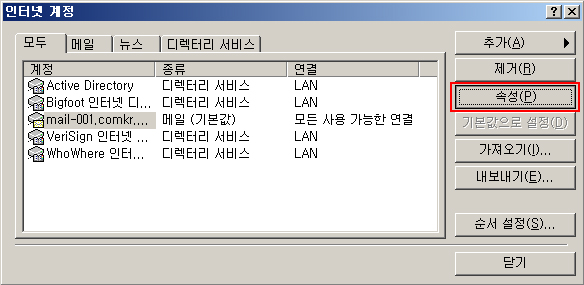
11. mail-001.comkr... 선택 후 속성 클릭 |
|
|
|
|
|
12. 메일계정이름 알아보기 좋은 것으로 수정 (예 : webmaster계정) |
|

|
|
|
|
13. 서버탭 클릭후 제일 아래 인증필요에 체크 후 확인 |
|

|
|
|
|
|
|
| |
|
|
|
7 | |
네임서버가 어떻게 되나요? | |
관리자 | | 03-14 | |
| |
|
1차 네임서버 : ns.comkr.com IP : 218.145.65.143
2차 네임서버 : ns1.comkr.com IP : 116.126.143.226
3차 네임서버 : ns2.comkr.com IP : 218.145.65.144
4차 네임서버 : ns3.comkr.com IP : 116.126.143.225
입니다.
네임서버 변경이 어려우신 분은 홈사랑넷에 요청하시면 무료대행해 드립니다.
감사합니다. |
|
|
|
6 | |
호스팅 서버의 소재지. (통신판매업 신고시) | |
관리자 | | 03-02 | |
| |
|
고객님의 사이트가 통신판매업으로 등록하고자 할때는 서버의 소재지를 아셔야 합니다.
서버의 소재지는 서울특별시 양천구 목동 924-1 KT-IDC 3층 입니다.
신주소는 서울 양천구 목동동로 233-5 (목동) KT-IDC 3층 입니다.
감사합니다.
|
|
|
|
5 | |
계약서 작성 예 | |
관리자 | | 01-04 | |
|
|
|
|
4 | |
샌드메일 경로가 어떻게 되나요? | |
관리자 | | 09-30 | |
| |
|
안녕하세요.
홈사랑넷 입니다.
sendmail 의 경로는 /home/bin/sendmail 입니다.
감사합니다. |
|
|
|
3 | |
웹호스팅 신청시 어떤점이 좋은가요? | |
관리자 | | 09-24 | |
| |
|
홈사랑넷의 웹호스팅 서비스는 단순 호스팅만 제공하는 것이 아닙니다.
웹호스팅 신청시 원하시는 프로그램 설치를 무료로 해드립니다.
(무료쇼핑몰, 주문폼문서, 제로보드, 킴스보드, 세팔보드등)
또한, 게시판관리가 아닌 html수정을 요할시 홈사랑넷 고객에게 제공되는 무료관리서비스가 호스팅 신청 고객에게도 적용 됩니다.
단순 호스팅이 아닌 관리형 호스팅으로 홈페이지관리를 무료로 하세요~. ^^ |
|
|
|


